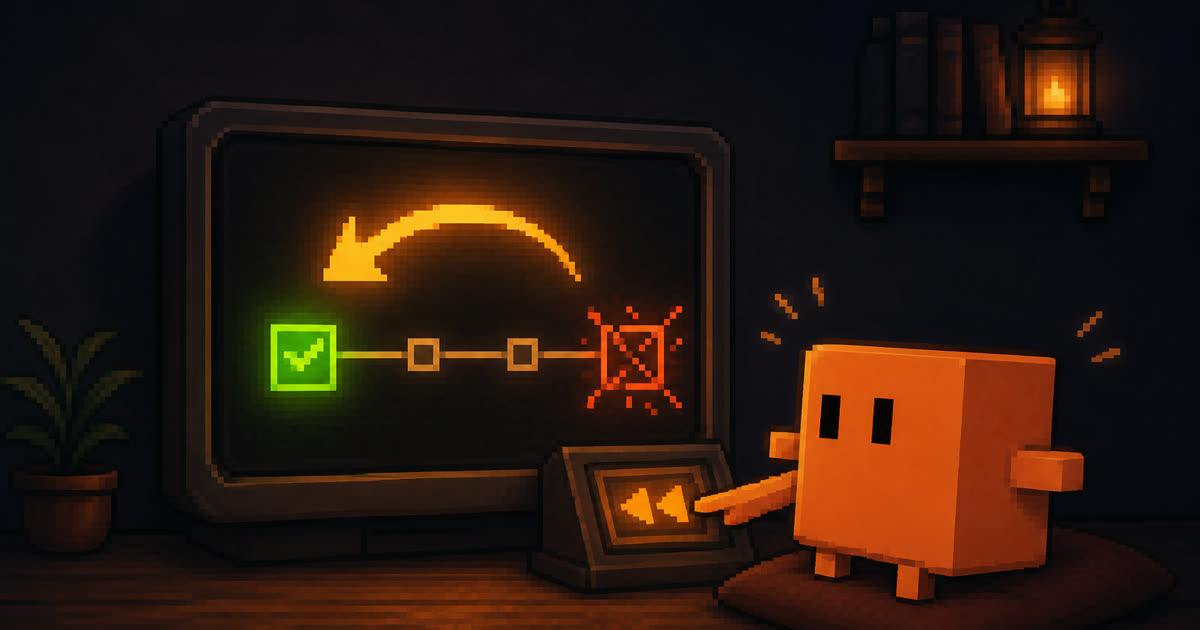
Änderungen in Claude Code rückgängig machen geht mit einem Befehl: /rewind. Er öffnet ein Menü mit all deinen bisherigen Eingaben, du wählst einen früheren Punkt und springst dorthin zurück, Code und Konversation inklusive. Alternativ drückst du zweimal Esc, wenn das Eingabefeld leer ist. Das Beste: Claude Code sichert deinen Stand automatisch vor jeder Eingabe, du musst dafür nichts einrichten (Quelle: offizielle Doku zu Checkpointing).
Das Problem: Claude hat was verändert, und jetzt?
Florian ist kein Coder. Er lässt Claude Code eine Handvoll Dateien umbauen, dreht sich kurz weg, und beim Zurückkommen stimmt etwas nicht mehr. Ein Absatz ist weg, eine Formatierung zerschossen, eine Datei sieht anders aus als gedacht. Der erste Reflex: Panik. Habe ich das jetzt für immer kaputtgemacht?
Genau für diesen Moment gibt es in Claude Code ein Sicherheitsnetz, das die meisten Nicht-Coder nicht kennen. Es heißt Checkpointing, und es läuft die ganze Zeit im Hintergrund mit. Auf Deutsch gibt es dazu bisher fast nichts außer der offiziellen Doku, deshalb hier die Kurzfassung, wie du sie ohne Vorwissen nutzt.
Was ist /rewind und wie öffne ich es?
/rewind ist der Befehl, mit dem du in Claude Code zu einem früheren Stand zurückspringst. Er öffnet ein Menü, das jede Eingabe auflistet, die du in dieser Sitzung geschickt hast. Du wählst den Punkt, zu dem du zurückwillst, und entscheidest dann, was genau wiederhergestellt wird.
Es gibt zwei Wege, das Menü zu öffnen:
- Du tippst
/rewindins Eingabefeld und bestätigst. - Du drückst zweimal
Esc, solange das Eingabefeld leer ist.
Ein Detail zum zweiten Weg: Steht noch Text im Feld, löscht doppeltes Esc erst diesen Text, statt das Menü zu öffnen. Der gelöschte Text landet im Eingabeverlauf, du holst ihn mit der Pfeiltaste Oben wieder zurück. Ist das Feld leer, geht direkt das Rewind-Menü auf.
Was setzt Rewind zurück?
Im Menü wählst du zuerst eine deiner früheren Eingaben und dann, was passieren soll. Claude Code trennt dabei sauber zwischen deinem Code und dem Gesprächsverlauf, du entscheidest pro Fall.
| Aktion | Was passiert |
|---|---|
| Code und Konversation wiederherstellen | Setzt beides auf den gewählten Punkt zurück |
| Konversation wiederherstellen | Spult das Gespräch zurück, dein aktueller Code bleibt |
| Code wiederherstellen | Macht die Dateiänderungen rückgängig, das Gespräch bleibt |
| Von hier zusammenfassen | Fasst alles ab diesem Punkt zu einer Zusammenfassung zusammen |
| Bis hier zusammenfassen | Fasst alles vor diesem Punkt zusammen, der Rest bleibt |
Die ersten drei Optionen sind das eigentliche Rückgängigmachen. Die beiden Zusammenfassen-Optionen ändern keine Dateien, sie machen nur Platz im Kontextfenster, wenn ein langes Gespräch zu voll wird (Quelle: offizielle Doku zu Checkpointing). Für den typischen Fall, in dem Claude etwas verbockt hat, willst du meistens „Code und Konversation wiederherstellen”.
Schritt für Schritt: einen Fehler zurückspulen
So machst du eine verunglückte Änderung rückgängig, in unter einer Minute.
- Menü öffnen. Drück zweimal
Escbei leerem Eingabefeld oder tipp/rewind. - Punkt auswählen. Du siehst deine Eingaben von oben nach unten. Wähl die letzte, bei der noch alles in Ordnung war.
- Aktion wählen. Für einen klassischen „mach das weg”-Moment nimmst du „Code und Konversation wiederherstellen”.
- Fertig. Deine Dateien und das Gespräch sind auf dem alten Stand. Claude vergisst alles, was danach kam.
Du musst vorher nichts aktivieren. Claude Code legt vor jeder deiner Eingaben automatisch einen Checkpoint an und hält die letzten 100 Checkpoints einer Sitzung vor. Diese Checkpoints werden mit der Konversation gespeichert, du kannst also auch in einer fortgesetzten Sitzung noch dorthin zurückspulen. Nach 30 Tagen räumt Claude Code sie zusammen mit der Sitzung automatisch weg, das lässt sich anpassen.
Was Rewind NICHT rückgängig macht
Und hier kommt die ehrliche Grenze, die in den englischen Kurzanleitungen gern untergeht. Checkpointing verfolgt nur, was Claude über seine eigenen Bearbeitungswerkzeuge ändert. Alles, was über einen Terminal-Befehl läuft, ist außen vor. Führt Claude Code also rm datei.txt, mv alt.txt neu.txt oder cp quelle.txt ziel.txt aus, kannst du das per Rewind nicht zurückholen (Quelle: offizielle Doku zu Checkpointing).
Das ist genau der Grund, warum Vorbeugen wichtiger bleibt als Reparieren. Wenn du Claude Code von vornherein sicher einrichtest und Löschbefehle über deny-Regeln sperrst, kommt es gar nicht erst zu dem Schaden, den Rewind ohnehin nicht heilen könnte. Die beiden gehören zusammen: deny-Regeln verhindern das Löschen, Rewind holt normale Bearbeitungen zurück.
Zwei weitere Grenzen solltest du kennen. Manuelle Änderungen, die du selbst außerhalb von Claude Code an Dateien machst, werden nicht erfasst. Und Checkpoints sind kein Ersatz für Versionskontrolle: Denk an Rewind als „lokales Rückgängigmachen” und an Git als „permanente Historie”. Für ernsthafte Projekte nutzt du beides.
Für wen lohnt sich das, und für wen nicht
Für jeden, der mit Claude Code an echten Dateien arbeitet und kein Entwickler ist: unbedingt. /rewind nimmt dir die Angst vor dem Ausprobieren, weil du jederzeit einen Schritt zurück kannst. Wenn du Claude Code im Hintergrund weiterlaufen lässt, ist es dein Sicherheitsnetz für den Morgen danach.
Verlassen solltest du dich nicht allein darauf. Sobald echte Löschbefehle oder Skripte im Spiel sind, greift Rewind nicht mehr, und dann zählen deny-Regeln und Git. Für den Alltag mit normalen Bearbeitungen ist der Befehl aber das Erste, was ich jedem Nicht-Coder zeige.
Newsletter
Willst du wissen, welche KI-Tools wirklich halten, was sie versprechen, und welche du dir sparen kannst? Im Newsletter teste ich jede Woche neue Tools und schicke dir ehrlich nur die, die den Test überstehen.
Mehr Tutorials rund um Claude findest du in der Tutorial-Übersicht.
Quellen
18. Juli 2026. KI-Tools, Preise und Funktionen ändern sich schnell. Vor wichtigen Entscheidungen den aktuellen Stand direkt beim Anbieter prüfen.
Transparenz. Dieser Beitrag ist mit KI-Unterstützung entstanden und von mir geprüft. Das Beitragsbild ist KI-generiert. Genau mit diesen Workflows arbeite ich, und genau die zeige ich hier.
Klau mein System
Das Setup, mit dem KI bei mir 80 % der Arbeit übernimmt. Im kostenlosen PDF: Projekt, Anweisung und fünf Vorlagen für Angebot, Kundenmail, Nachfassen, Posts und Wochenplan. Skills folgen.
Mein System holen